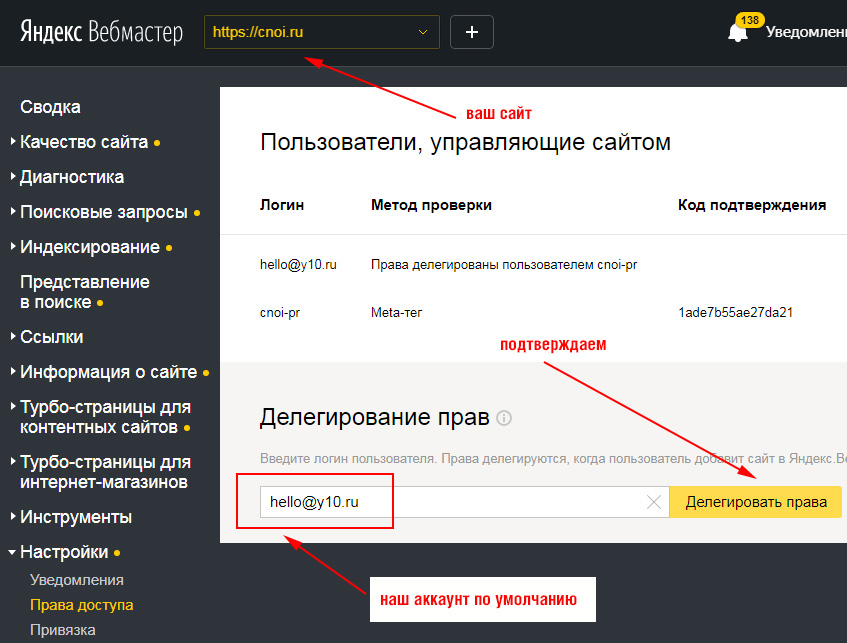
Как выдать доступ к вебмастеру?
Итак, как предоставить доступ к вебмастеру
- Шаг 1. Перейдите на главную страницу вебмастера .
- Шаг 2. Зайдите в «Настройки» и выберите пункт «Права доступа»:
- Шаг 3. В открывшемся поле введите логин или почту, которые получите от вашего SEO-оптимизатора, и нажмите «Делегировать права».
Как зайти в вебмастер?
Для начала, Вам нужно авторизоваться в свой почтовый ящик на стороне сайта yandex.ru и затем перейти в Яндекс. Вебмастер. Далее в левом меню необходимо выбрать "Настройки" – "Права доступа" и в пункте "Делегирование прав" указать логин того, кому даёте доступ.
Как добавить пользователя в Яндекс Вебмастер?
Прежде всего убедитесь, что в верхнем левом углу («1» на скриншоте) указан нужный сайт. Убедившись, перейдите в настройки («2» на скриншоте). Теперь в настройках выберите вкладку «Пользователи и разрешения». В открывшемся окне нажмите на синюю кнопку «Добавить пользователя».
Как подключить вебмастер?
Откройте сервис Яндекс Вебмастер и введите учетные данные.
- Чтобы добавить ваш сайт, кликните на плюс в верхней части страницы.
- Введите адрес сайта и нажмите на кнопку «Добавить».
- На странице «Права доступа» скопируйте код мета-тега.
- Добавьте код в ваш сайт …
- Сохраните и переопубликуйте сайт.
- Проверьте подтверждение прав
У налаштуваннях потрібно вибрати пункт Користувачі та дозволи. Він містить весь список користувачів, які мають доступ до GSC, а також вказаний …
Після підключення до Google Webmaster потрібно перейти у вкладку «Налаштування» та клацнути на «Користувачі та дозволи». Далі слід натиснути на …
1. Откройте Google Search Console · 2. Войдите в свой аккаунт Гугл · 3. Выберите ресурс · 4. Перейдите в настройки · 5. Выберете пользователи и …